assine o feed

siga no Twitter

Postagens

acompanhe

Comentários

comente também

quinta-feira, 14 de março de 2013

Preparando um Pen Drive para instalar o Windows 8


Olá amigos,

Hoje a dica é muito legal e que acabei de fazer no meu netbook. Encontrei na Internet no bloghttp://informaticasemitos.blogspot.com.br e achei muito interessante. Coloquei em prática e resolvi reproduzir abaixo.
 
Vamos aprender a preparar um pendrive bootável para a que ele seja utilizado na instalação do Windows 8, porém, também pode ser feito para Windows 7.

Apenas um detalhe importante: Para realizar essa configuração, deve-se atentar para a versão do Windows instalado no seu equipamento atualmente. Caso você tenha instalado no seu equipamento o Windows 7 - 32 Bits, você só conseguirá preparar o pen drive para a instalação do Windows 7 ou Windows 8 - 32 Bits. Essa regra também serve para o Windows 7 ou 8 - 64Bits.

Vamos ao passo a passo:
(Fonte: http://informaticasemitos.blogspot.com.br)

Requerimentos para executar o procedimento:

  • Pendrive ou Drive Flash USB (Mínimo 4GB).
  • Arquivos de instalação do Windows 7 ou Windows 8.
Pendrive para instalar o Windows 8:
  1. Plugue o seu dispositivo USB numa das portas USB, como ele será formatado, se você tiver arquivos, mova-os para um local seguro no HD do PC.
  2. Abra o prompt de comando com direitos de administrador. Use qualquer um dos métodos abaixo para fazer isso: 
    • Se estiver no Windows 7, digite cmd no menu iniciar na caixa de pesquisa e pressione CTRL+SHIFT+ENTER;
    • Ou vá em em INICIAR> TODOS OS PROGRAMAS>ACESSORIOS, clique o botão direito do mouse no PROMPT DE COMANDO e selecione EXECUTAR COMO ADMINISTRADOR.
  3. Você precisará obter informações sobre seu drive USB (Pendrive) que foi conectado. Digite os seguintes comandos no prompt: 
    • Digite DISKPART e tecle ENTER e veja a mensagem:
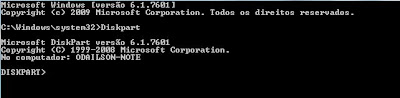
      windows 7, windows 8, instalar do pendrive, diskpart,LIST DISK

  4. Depois digite LIST DISK e observe o número do Disco do seu drive USB (exemplo: Disco 1). Depois digite todos os comando seguintes, um por um (repare nos espaço também, sem eles pode ser que os comandos falhe). 
    No caso usado aqui, o dispositivo USB é o Disco 1. Se o seu for outro disco, refira-se a ele com o nome certo:
    • SELECT DISK 1
    • CLEAN
    • CREATE PARTITION PRIMARY
    • SELECT PARTITION 1
    • ACTIVE
    • FORMAT FS=NTFS (Processo de formatação e pode levar alguns minutos) -Observação SOS Suporte: Se você fizer esse passo, a formatação do Pen drive será muito lenta, pois será uma formatação normal. Caso você pule este passo, o Windows abrirá a janela de formatação do Pen-drive, onde você pode escolher "Formatação Rápida" e deve selecionar a opção "NTFS" em sistema de arquivos.
    • ASSIGN
    • EXIT
    pendrive bootável, windows no pendrive

    Não feche o prompt você precisará executar mais comandos. Apenas minimize.

  5. Depois coloque o DVD de instalação do Windows 7/8 no seu leitor de DVD. No caso aqui, a unidade é a letra “D” e que o drive USB é a unidade “H”.
  6. Obs.: Se você baixou o ISO do Windows 8, ou está com ISO de outra versão do Windows, você pode utilizar o Virtual Clone Drive ou o Daemon Ttools. Ele criará a unidade ótica virtual onde os arquivos serão exibidos como se você estivesse utilizando um DVD real.

  7. Maximize o prompt de comando que você minimizou e digite os comandos:
    •  Acesse a unidade do DVD ou a unidade virtual, digitando sua letra e Enter. Exemplo D: e Enter. (onde D é a unidade de DVD, para acessar o disco D:\, no seu caso, utilize a letra de sua unidade, confira no Explorer de seu computador).
    • Digite CD BOOT tecle Enter (isso irá te levar a pasta boot)
  8. Digite outro comando para atualizar seu drive USB com BOOTMGR.
    • BOOTSECT.EXE /NT60 H: , onde H é a unidade USB
  9. Agora copie o conteúdo do DVD do Windows 7 ou Windows 8 para seu drive USB.
  10. Seu pendrive USB agora está pronto para dar o "boot" do Instalador do Windows 7/8. Apenas certifique-se que a sua placa-mãe esteja configurada para boot do USB. 
Agora basta inicializar o equipamento com o pendrive ou outro dispositivo USB plugado e seguir as instruções de instalação.


Espero ter ajudado
SOS Suporte

Related Posts Plugin for WordPress, Blogger...

Android tem 79% das ameaças para sistemas móveis

Android infectado
O Android 'reina' absoluto no quesito de malwares para sistemas operacionais móveis. O software do Google somou 79% das ameaças encontradas pela F-Secure em 2012, conforme relatório divulgado nesta quinta-feira, 7.

Segundo os dados da empresa, o volume de pragas para o Android vem aumentando ano após ano. O índice foi de 66% no ano anterior e de 11% em 2010. 

No segundo lugar como SO com mais ameaças digitais aparece o Symbian, software da Nokia que já foi descontinuado, mas continua recebendo suporte. Foram 19% das ameaças identificadas pela companhia.

O iOS, segundo sistema operacional mais popular do mercado, corresponde a 0,7% dos malwares encontrados pela F-Secure em 2012. 

Entre as principais tendências que a empresa reportou em seu relatório está a popularização de aplicativos maliciosos que se instalam no celular da vítima e enviam SMS para números controlados pelos hackers. O dinheiro é debitado da vítima e repassado aos cibercriminosos.

Vale lembrar que o Android é uma plataforma aberta e amplamente difundida em uma infinidade de aparelhos diferentes, o que abre margem um volume muito grande de problemas. O IOS é totalmente fechado e restrito ao iPhone, iPad e iPod Touch, então é natural que seja um ambiente mais controlado.


Fonte: Olhar Digital Related Posts Plugin for WordPress, Blogger...

Apple corrige falha grave na segurança da App Store

reprodução
hacker
Seis meses depois de um pesquisador de segurança do Google ter descoberto uma vulnerabilidade séria na App Store da Apple, a marca da maçã finalmente corrigiu o problema.

A falha, descoberta por Elie Bursztein, permitia que qualquer pessoa acessasse senhas dos usuários, forçasse a instalação de aplicativos indevidos ou manipulasse as atualizações.

Além disso, um hacker poderia obrigar a pessoa a baixar algum app que a fizesse gastar dinheiro sem saber.

Bastava à Apple adotar o protocolo HTTPS para resolver a questão, o que a companhia só fez agora, de acordo com o Neowin, que se diz surpreso pelo tempo que levou para isso ser feito.


Fonte: Olhar digital Related Posts Plugin for WordPress, Blogger...

Usuários do Dropbox têm endereços de e-mail vazados para spammers


Reprodução
Dropbox
Alguns usuários do Dropbox estão reclamando de receberem mensagens de spam em endereços de e-mail utilizados exclusivamente para o registro no serviço de armazenamento.

As reclamações começaram no fórum oficial do serviço, quando um usuário afirmou que estava recebendo as mensagens indesejadas em um e-mail exclusivo desde 20 de fevereiro. Isso indicaria a exposição do endereço, mas um moderador afirmou que os spammers poderiam ter adivinhado o e-mail aleatoriamente, o que foi refutado por outros usuários com o mesmo problema.

O assunto gerou repercussão e gerou uma resposta por parte da empresa, assinada por Sean B., um dos funcionários do Dropbox.

"Estamos analisando estes avisos de spam e os levamos muito a sério. Em julho, nós alertamos que alguns alguns endereços haviam sido vazados. Não encontramos nada que indique que seja um problema novo, mas se você recebeu uma mensagem do tipo em um endereço exclusivo, encaminhe um e-mail para support-security@dropbox.com", explica Sean, que ainda se desculpou pelos comentários dos moderados, que são voluntários e não tem vínculo com a empresa.

Como citou o funcionário, no ano passado, a empresa sofreu com o mesmo problema e concluiu que a causa foram um número de contas comprometidas, que permitiu o acesso a uma pasta de um empregado que continha o e-mail dos usuários. Por isso, é possível que o problema seja reflexo desta falha ainda.


Fonte: Olhar digital Related Posts Plugin for WordPress, Blogger...

segunda-feira, 12 de novembro de 2012

Ativando modo em espera e hibernação


 Problema – Você quer iniciar seu notebook rapidamente.  Por padrão, ele desliga totalmente ou entra em um modo de espera que consome em pouco tempo toda a bateria do equipamento.
Windows XP energia

  
Solução – Existe uma terceira opção, a hibernação.  O Windows grava o estado atual do computador no disco rígido antes de desligar. Você obtém um boot mais rápido com a hibernação do que com o desligamento normal, sem desperdício de bateria. Mas você tem de ativar este recurso. No Painel de Controle, dê um duplo clique sobre o ícone Opções de Energia (no modo de visualização por categoria, clique em Desempenho e Manutenção e abra Opções de Energia), selecione a guia Hibernar e marque Ativar Hibernação.
Para ativar a hibernação, você precisa de três coisas:
1° - Ter um volume suficiente de espaço livre em disco (recomendamos 1,5 vez o tamanho da RAM)
2° - Fazer o login como Administrador ou Usuário Avançado
3° - instalar as atualizações mais recentes para o Windows, seus aplicativos e seus drivers(drive de vídeo VGA principalmente).
O Windows XP Service Pack 2 corrige um problema de hibernação em computadores que usam 1 GB de memória; entretanto, persistem relatos de problemas com hibernação em sistemas SP2 equipados com 1,5 GB de memória ou mais. 
A Microsoft admitiu o problema e informou que vai buscar uma solução.
Related Posts Plugin for WordPress, Blogger...

Google Chrome não para de ficar mais rápido

Análise da Google mostrou que o navegador ficou 26% mais rápido no último ano
Google Chrome não para de ficar mais rápidoGráfico mostra como o navegador ficou mais rápido. (Fonte da imagem: Reprodução/Google)
O blog oficial do Google Chrome recebeu uma postagem hoje revelando alguns dados sobre como o navegador tem se desenvolvido nos últimos tempos. Num gráfico que compara as versões que a Google lançou do seu aplicativo, é possível ver que o Chrome ficou 26% mais rápido no último ano. Isso comparando a versão 15 com a 24.
A postagem foi assinada por Toon Verwaest, engenheiro de software da empresa, dizendo que a velocidade é o princípio fundamental do navegador da Google. Sendo assim, a cada seis semanas, uma nova atualização para o Chrome renova o “motor do seu carro”.
Fora os esforços para melhorar o desempenho do navegador com o código JavaScript sendo sempre atualizado e analisado para evitar erros que possam atrasar o aplicativo, a empresa afirma que o tempo de espera também está sendo encurtado. O navegador estaria iniciando mais rápido e as funções do Google Print Cloud também estariam economizando tempo.


Fonte: rmsolucoesemti.blogspot.com.br

Related Posts Plugin for WordPress, Blogger...

domingo, 14 de outubro de 2012

Configurando o roteador TP-LINK TL-WR541G / TL-WR542G


Cenário

cenariopadrao2

Instruções

  1. Conecte um cabo de rede à porta “WAN” do Roteador. Em seguida, conecte a outra ponta do cabo de rede ao seu modem de banda larga.
  2. Conecte seu computador em umas das portas de 1 a 4 do Roteador usando um cabo de rede.cabos2
  3. Ligue seu modem de banda larga
  4. Ligue seu roteador
  5. Ligue seu computador.
  6. Abra seu navegador, e entre com endereço http://192.168.1.1 e dê Enter.
  7. Uma tela de login aparecerá. Em “Nome de Usuário” digite “admin“, e em “Senha” digite “admin“.
  8. Se a senha não entrar, atrás do roteador tem um botão chamado “reset”, aperte por 20 segundos e depois tente novamente.
login5
  • A tela inicial será exibida.
1 – Clique em “Network/ WAN”. Se seu provedor usa DHCP, deixe a configuração do jeito que está.
dhcp7
2 – Se seu provedor usa PPPoE, selecione PPPoE no menu e configure seu nome de usuário e senha e clique em “Save“.
ppoe2
3 – Se você usa rádio ou algum provedor que seu endereço IP tenha que ser fixo, selecione Static IP, digite as informações de endereço IP que seu provedor lhe forneceu e clique em “Save“.
static

Redirecionamento de Portas

Quase sempre usamos algum serviço que precisa ter um redirecionamento de portas, VNC, Emule, BitTorrent, etc. Para fazer isso é muito simples, sigam os passos:
Vá até Fowarding > Virtual Servers e clique em Add New.
rotear01
Em “Service Port“ Escolha a porta a ser usada, em “IP Address“ Digite o seu endereço IP e em ”Protocol“ Deixe ALL  e clique em Save.
rotear02

Configurando a segurança.

  1. Clique no menu “Wireless“, e depois em ” Wireless Settings“, você escolherá o nome da sua rede, no exemplo abaixo foi utilizado o nome do site.
    Atualmente existem diversos tipos de algorítmos de segurança, a maioria dos usuários ainda usam o algorítmo WEP para configurar seus roteadores, não vamos utlizar WEP pois hoje em dia qualquer pessoa pode quebrar a chave de uma rede sem fio com WEP configurada. Vamos utilizar WPA ou WPA2 se seu roteador suportar.
  2. Em “Security Type”, selecione “WPA-PSK/WPA2-PSK” e digite uma senha com no mínimo 8 caracteres e no máximo 63.
  3. Clique em “Save” e espere o roteador reiniciar.
wirelesssecurity1
  • Vá até Meus Locais de Rede e clique na sua conexão de rede sem fio e conecte na rede que você acabou de criar.
wifi2
Pronto, só usar !


Related Posts Plugin for WordPress, Blogger...

Configurando o roteador Dlink WBR-2310


Cenário

cenariopadrao

Instruções

  1. Conecte um cabo de rede à porta “INTERNET” do Roteador. Em seguida, conecte a outra ponta do cabo de rede ao seu modem de banda larga.
  2. Conecte seu computador em umas das portas de 1 a 4 do roteador usando um cabo de rede.conexões
  3. Ligue seu modem de banda larga.
  4. Ligue seu roteador.
  5. Ligue seu computador.
  6. Abra seu navegador, e entre com endereço http://192.168.0.1 e dê Enter.
  7. Uma tela de login aparecerá. Em “User Name” digite “admin” e em “Password” deixe em branco.
  8. Se a senha não entrar, atrás do roteador tem um botão chamado “reset”, aperte por 20 segundos e depois tente novamente.
login1
  • A tela inicial será exibida, clique em “Manual Configure“
home3
  • Se seu provedor usa DHCP, deixe a configuração do jeito que está.
dhcp5
  • Se seu provedor usa PPPoE, selecione PPPoE no menu e configure seu nome de usuário e senha e clique em “Apply“.
pppoe3

Configurando a segurança.

  1. Clique no menu “Wireless Settings“, e em ” Wireless Network Name“, você escolherá o nome da sua rede, no exemplo abaixo foi utilizado o nome do site.
    Atualmente existem diversos tipos de algorítmos de segurança, a maioria dos usuários ainda usam o algorítmo WEP para configurar seus roteadores, não vamos utlizar WEP pois hoje em dia qualquer pessoa pode quebrar a chave de uma rede sem fio com WEP configurada. Vamos utilizar WPA ou WPA2 se seu roteador suportar.
  2. Em “Wireless Security Mode”, selecione “Enable WPA Wireless Security ( enhanced )” e digite uma senha com no mínimo 8 caracteres e no máximo 63.
  3. Clique em “Save Settings” e espere o roteador reiniciar.
wpa4
  • Vá até Meus Locais de Rede e clique na sua conexão de rede sem fio e conecte na rede que você acabou de criar.
wifi
Pronto, só usar!


Related Posts Plugin for WordPress, Blogger...

Configurando o roteador Intelbras WRG240E


Cenário

cenariopadrao2

Instruções

  1. Conecte um cabo de rede à porta “INTERNET” do Roteador. Em seguida, conecte a outra ponta do cabo de rede ao seu modem de banda larga.
  2. Conecte seu computador em umas das portas de 1 a 4 do Roteador usando um cabo de rede.cabos2
  3. Ligue seu modem de banda larga
  4. Ligue seu roteador
  5. Ligue seu computador.
  6. Abra seu navegador, e entre com endereço http://10.0.0.1 e dê Enter.
  7. Uma tela de login aparecerá. Em “Nome de Usuário” digite “admin“, e em “Senha” digite “admin“.
  8. Se a senha não entrar, atrás do roteador tem um botão chamado “reset”, aperte por 20 segundos e depois tente novamente.
login
  • A tela inicial será exibida.
  1. Clique em “Rede / WAN”. Se seu provedor usa DHCP, deixe a configuração do jeito que está.
dhcp3
  • Se seu provedor usa PPPoE, selecione PPPoE no menu e configure seu nome de usuário e senha e clique em “Salvar“.
pppoe1

Configurando a segurança.

  1. Clique no menu “Wireless“, e depois em ” Configurações“, você escolherá o nome da sua rede, no exemplo abaixo foi utilizado o nome do site.
    Atualmente existem diversos tipos de algorítmos de segurança, a maioria dos usuários ainda usam o algorítmo WEP para configurar seus roteadores, não vamos utlizar WEP pois hoje em dia qualquer pessoa pode quebrar a chave de uma rede sem fio com WEP configurada. Vamos utilizar WPA ou WPA2 se seu roteador suportar.
  2. No menu, selecione “WPA-PSK/WPA2-PSK” e digite uma senha com no mínimo 8 caracteres e no máximo 63.
  3. Clique em “Salvar” e espere o roteador reiniciar.
wpa3
  • Vá até Meus Locais de Rede e clique na sua conexão de rede sem fio e conecte na rede que você acabou de criar.
wifi4
Só usar !


Related Posts Plugin for WordPress, Blogger...

Configurando o roteador Linksys WRT54G


Cenário

cenariopadrao

Instruções

  1. Conecte um cabo de rede à porta “INTERNET” do Roteador. Em seguida, conecte a outra ponta do cabo de rede ao seu  modem de banda larga.
  2. Conecte seu computador em umas das portas de 1 a 4 do roteador usando um cabo de rede.conexões
  3. Ligue seu modem de banda larga.
  4. Ligue seu roteador.
  5. Ligue seu computador.
  6. Abra seu navegador, e entre com endereço http://192.168.1.1 e dê Enter.
  7. Uma tela de login aparecerá. Deixe o campo “Nome de usuário” em branco e insira a senha padrão “admin“.
  8. Se a senha não entrar, atrás do roteador tem um botão chamado “reset”, aperte por 20 segundos e depois tente novamente.
senha
  • Se seu provedor usa DHCP, deixe a configuração do jeito que está.
dhcp

  • Se for PPPoE, selecione “PPPoE” no menu e configure seu nome de usuário e senha e clique em salvar.
ppoe

Configurando a segurança.

  1. Clique no menu “Wireless”, e em  ”Wireless Network Name ( SSID )”, você escolherá o nome da sua rede, no exemplo abaixo foi utilizado o nome do site.
  2. Clique em “Save Settings” e espere o roteador reiniciar.
    basicsettings
  • Depois de configurado o nome da rede, vamos configurar uma senha para a rede sem fio.
  1. Clique na aba “Wireless”  e depois em “Wireless Security”
security
Atualmente existem diversos tipos de algorítmos de segurança, a maioria dos usuários ainda usam o algorítmo WEP para configurar seus roteadores, não vamos utlizar WEP pois hoje em dia qualquer pessoa pode quebrar a chave de uma rede sem fio com WEP configurada. Vamos utilizar WPA ou WPA2 se seu roteador suportar.
  1. No menu, selecione “WPA Personal”,  escolha “TKIP” e digite uma senha com no mínimo 8 caracteres e no máximo 63.
  2. Clique em “Save Settings” e espere o roteador reiniciar.
wpa
  • Vá até Meus Locais de Rede e clique na sua conexão de rede sem fio e conecte na rede que você acabou de criar.
conexao1
Pronto!
Você configurou seu roteador com sucesso!
Existem vários modelos de roteadores no mercado, mas quase todos são parecidos na hora de configurar o nome da rede e a segurança, este tutorial mostra apenas as funções básicas de configuração para que qualquer pessoa que não trabalhe com informática aprenda a configurar.


Related Posts Plugin for WordPress, Blogger...